使用Excel表格在基础标签打印软件中批量制作商品标签的简易教程
在零售、仓储或电商运营中,为商品批量制作标签是一项常见需求。使用基础的标签打印软件结合Excel表格,可以高效、准确地完成这项工作。本教程将引导您完成整个过程。
一、 准备工作
- 软件准备:确保您已安装一款支持数据导入功能的标签打印软件。市面上有许多基础且易用的选项,如Bartender基础版、LabelShop、或一些打印机自带的免费软件(如兄弟的P-touch Editor)。
- 数据准备:在Microsoft Excel中整理您的商品信息。建议创建一个结构清晰的表格,例如:
- A列:商品编号/SKU
- B列:商品名称
- C列:规格/型号
- D列:单价
- E列:产地
- F列:条形码(或二维码数据)
(注:列标题将成为后续导入时的字段名,请确保其简洁明确。)
- 硬件准备:将标签打印机正确连接到电脑,并安装好驱动程序。准备好匹配的标签纸(如尺寸为50mm x 30mm)。
二、 核心操作步骤
第一步:在标签软件中设计标签模板
1. 打开标签打印软件,根据您的标签纸尺寸创建新文档或选择对应的纸张规格。
2. 使用软件左侧的工具栏,在空白标签区域添加您需要的“静态”元素(即每个标签都相同的内容),例如公司Logo、固定提示文字等。
3. 添加“变量”对象的占位符。通常软件工具栏中会有“插入文本域”、“数据库字段”或“变量文本”等类似按钮。先不要直接输入具体内容,只需点击该按钮,在标签上拖拽出一个文本框。软件通常会弹出一个对话框,让您将此文本框与一个数据字段关联。
第二步:连接Excel数据源
1. 在软件菜单栏中找到“数据库”或“数据源”设置(位置因软件而异,通常在“文件”或“工具”菜单下)。
2. 选择“新建连接”或“添加数据源”,在数据源类型中选择“Microsoft Excel”或“文本文件/CSV”。
3. 浏览并选择您准备好的Excel文件。软件会引导您选择具体的工作表(Sheet)。
4. 成功连接后,软件会读取Excel表格的列标题作为可用字段列表。
第三步:将数据字段绑定到标签模板
1. 回到您刚才创建的变量文本框。双击它,在属性设置中,您会看到一个下拉菜单,列出了从Excel导入的所有字段(如“商品编号”、“商品名称”等)。
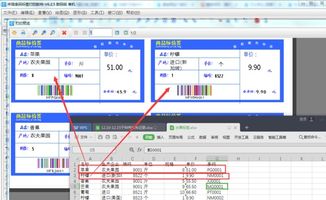
2. 为每个变量文本框选择对应的字段。例如,第一个框绑定“商品名称”,第二个框绑定“单价”。
3. 根据需要调整每个文本框的字体、大小、位置。您还可以从工具栏添加“条形码”或“二维码”对象,同样将其数据源绑定到Excel中的“条形码”列。
4. 关键预览:完成绑定后,使用软件的“预览”功能。您应该可以通过翻页或滚动,看到标签内容根据Excel每一行的数据动态变化。这是检查模板是否正确关联的关键一步。
第四步:批量打印
1. 预览确认无误后,即可进行打印。
2. 在打印设置中,您可以指定打印范围(例如,从Excel的第2行到第100行),软件会自动为每一行数据生成并打印一张标签。
3. 首次打印建议先使用普通A4纸进行测试,确认位置、内容无误后,再装入实际的标签纸进行正式批量打印。
三、 实用技巧与注意事项
- 数据规范:Excel中避免使用合并单元格,确保每行数据完整。条形码数据需为纯文本格式。
- 模板保存:设计好的标签模板记得保存,下次为同类标签更换Excel文件后,可直接调用模板,无需重新设计。
- 动态内容处理:如果商品信息长短不一,可在文本框属性中设置“自动调整大小”或“文本换行”,避免内容被截断。
- 进阶应用:部分基础软件支持在模板中设置“打印条件”,例如当库存数量(Excel中的一列)为0时,不打印该标签。
通过以上步骤,即使是基础版本的标签打印软件,也能借助Excel强大的数据管理能力,实现从几十到成千上万个商品标签的快速、标准化制作,极大地提升了工作效率并减少了手动输入的错误。整个过程的核心在于“数据与模板的分离”——Excel负责管理动态数据,软件负责定义固定的版式和打印任务。掌握这一方法,您就能轻松应对各种批量标签制作需求。
如若转载,请注明出处:http://www.elkkbw.com/product/56.html
更新时间:2026-10-11 23:33:26